

Einträge anlegen & verwalten
Jeder Zugang liegt in FidenoVault als eigener Eintrag mit Name, Benutzername, Passwort, Adresse und Notiz. Diese Anleitung zeigt das Anlegen, das spätere Bearbeiten und das Wiederfinden über Ordner, Favoriten und Suche.
-
Neuen Eintrag anlegen
Wählen Sie oben „Neuer Eintrag“. Es öffnet sich ein Fenster mit allen Feldern für diesen Zugang.
-
Felder ausfüllen
Tragen Sie die wichtigsten Angaben ein:
- Name / Dienst - der Name, unter dem Sie später suchen werden.
- Benutzername - Ihr Anmeldename oder Ihre E-Mail-Adresse bei diesem Dienst.
- Passwort - direkt im Feld mit dem Passwort-Generator erzeugbar. Mehr zum Passwort-Generator →
- Adresse / URL - die Anmeldeseite des Dienstes, nicht dessen Startseite.
- Notiz (optional) - Angaben wie Kundennummer oder Ansprechpartner, die zum Zugang gehören.
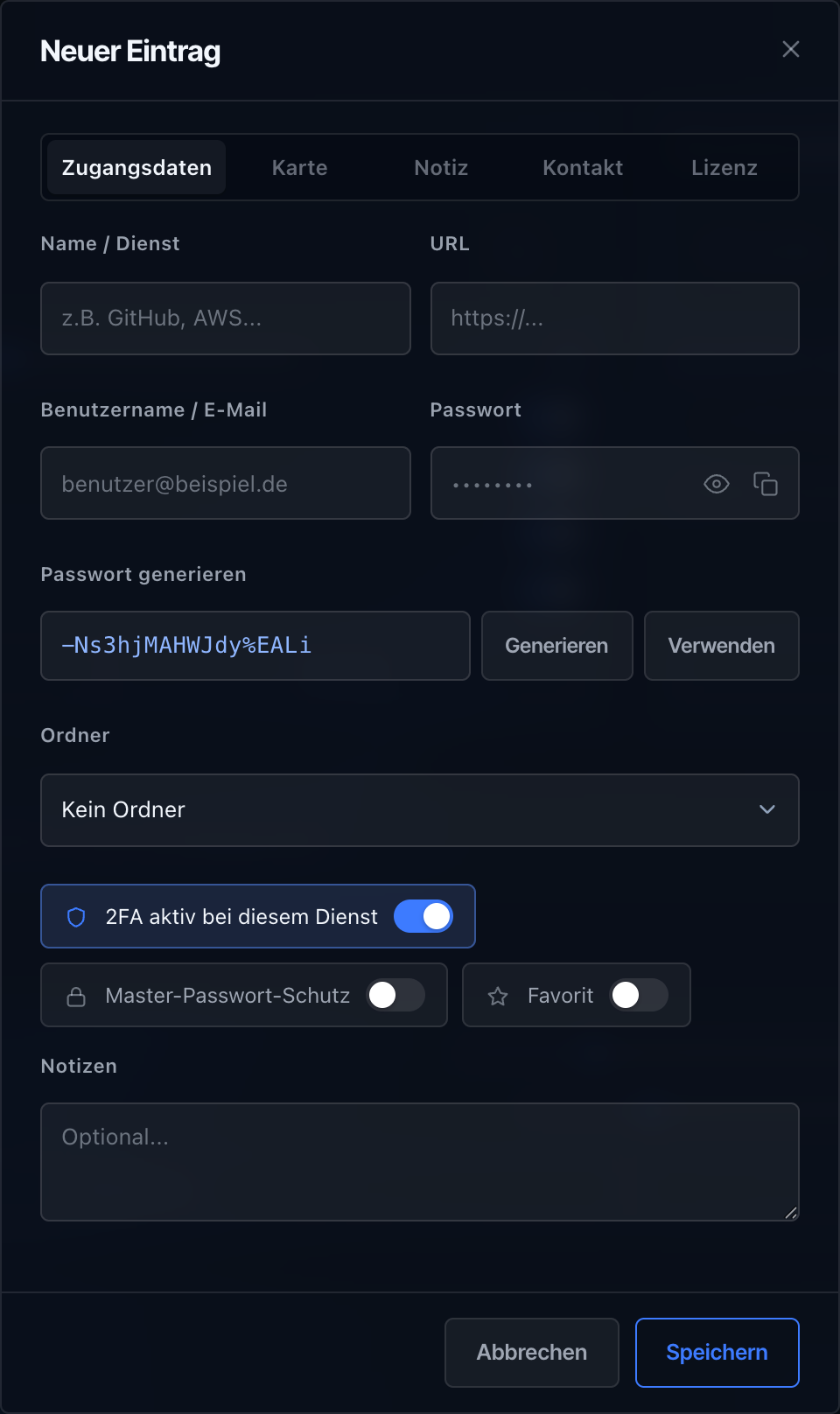
Das Fenster für einen neuen Eintrag mit allen Feldern. -
Ordner zuweisen und als Favorit markieren
Ordnen Sie den Eintrag einem Ordner zu; die Zuordnung lässt sich später jederzeit ändern. Zugänge, die Sie täglich brauchen, markieren Sie zusätzlich als Favorit.
-
Speichern
Mit „Speichern“ wird der Eintrag verschlüsselt abgelegt und erscheint sofort in der Liste Ihres Tresors.
-
Einträge bearbeiten, kopieren und wiederfinden
Über Bearbeiten ändern Sie einzelne Felder, etwa nach einem Passwortwechsel beim Dienst. Das Kopier-Symbol übernimmt Benutzername oder Passwort, ohne dass Sie es einblenden müssen. Die Suche oben findet Einträge über Name und Dienst.
Versehentlich gelöscht?
Gelöschte Einträge wandern zunächst in den Papierkorb und lassen sich von dort mit allen Feldern wiederherstellen - Benutzername, Passwort, Notiz und Ordnerzuordnung eingeschlossen.