

Zwei-Faktor-Authentifizierung
Die Zwei-Faktor-Authentifizierung (2FA) verlangt bei der Anmeldung einen zweiten Nachweis zusätzlich zum Master-Passwort. Ein abgefangenes Passwort allein reicht damit nicht mehr für den Zugang. Sie richten 2FA in den Einstellungen unter Sicherheit ein und wechseln die Methode dort später bei Bedarf.
Verfügbare Methoden
- Mobile OTP - eine Authenticator-App auf Ihrem Telefon erzeugt einen sechsstelligen Code, der regelmäßig wechselt. Funktioniert auch ohne Netzverbindung.
- FIDO2-Sicherheitsschlüssel - ein Hardware-Schlüssel, den Sie bei der Anmeldung anstecken und kurz berühren.
- Biometrie / Passkey - Bestätigung über das Gerät selbst, per Fingerabdruck oder Gesichtserkennung.
-
Sicherheitsbereich öffnen
Öffnen Sie in den Einstellungen den Bereich Sicherheit. Dort finden Sie die Zwei-Faktor-Authentifizierung mit der Schaltfläche zum Einrichten.
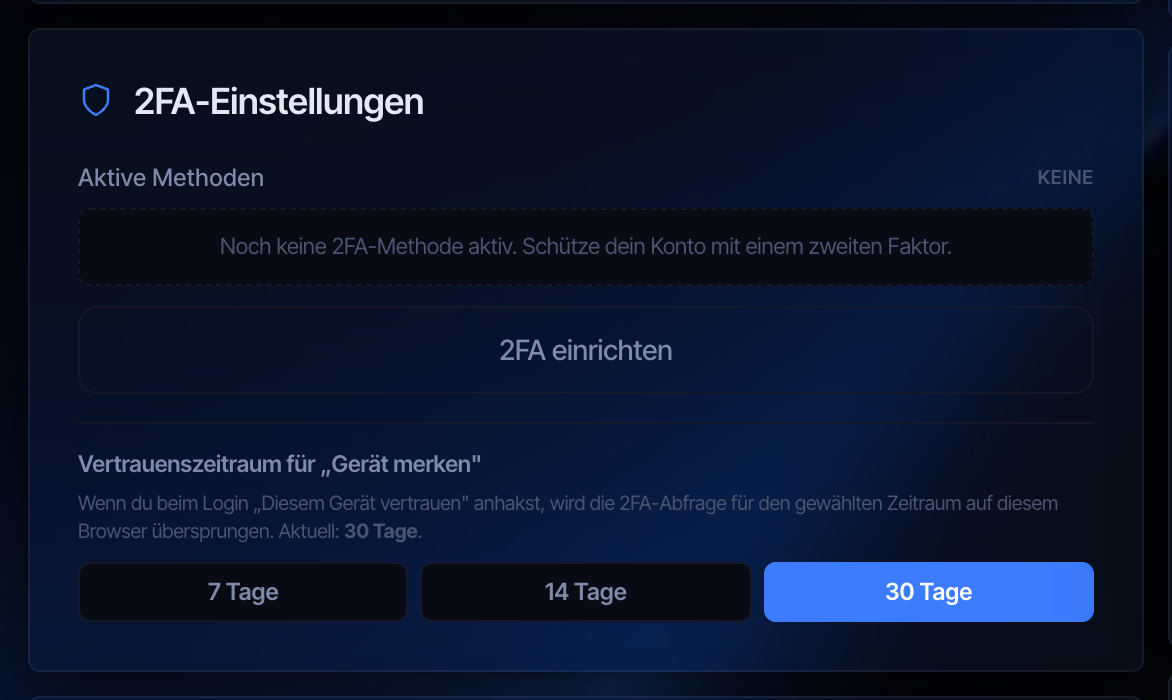
Der Sicherheitsbereich mit dem Status der Zwei-Faktor-Authentifizierung. -
Methode wählen
Wählen Sie eine der drei Methoden. Ausschlaggebend ist, was Sie bei jeder Anmeldung tatsächlich zur Hand haben: das Telefon, den Sicherheitsschlüssel oder ein Gerät mit Biometrie.
-
Methode verknüpfen
Bei Mobile OTP erfassen Sie den angezeigten QR-Code mit Ihrer Authenticator-App. Beim FIDO2-Sicherheitsschlüssel stecken Sie ihn an und berühren ihn, sobald der Browser dazu auffordert. Bei Biometrie / Passkey bestätigen Sie direkt am Gerät.
-
Mit einem Bestätigungscode abschließen
Geben Sie zum Abschluss einen Bestätigungscode ein. Er belegt, dass die Verknüpfung funktioniert. Ohne diesen Schritt bleibt die Methode inaktiv und Ihre Anmeldung unverändert.
-
Diesem Gerät vertrauen
Mit „Diesem Gerät vertrauen“ entfällt die Abfrage des zweiten Faktors auf genau diesem Gerät. Das Master-Passwort wird weiterhin bei jeder Anmeldung verlangt. Setzen Sie die Option nur auf Geräten, zu denen ausschließlich Sie Zugang haben.