

Anmeldung klappt nicht / Passwort vergessen
Die häufigsten Ursachen sind eine zweite E-Mail-Adresse, ein mitkopiertes Leerzeichen und die Feststelltaste. Diese Seite geht sie der Reihe nach durch und erklärt anschließend, wie Sie Ihr Master-Passwort mit dem Recovery-Key zurücksetzen, ohne Einträge zu verlieren.
Zuerst die einfachen Ursachen prüfen
-
Richtige E-Mail-Adresse verwenden
Es zählt genau die Adresse, mit der das Konto angelegt wurde. Wenn Sie mehrere Postfächer nutzen, suchen Sie dort nach der Willkommens-Nachricht von FidenoVault: Das Postfach, in dem sie liegt, gehört zur richtigen Adresse.
-
Auf Tippfehler achten
Ein zusätzliches Leerzeichen am Anfang oder Ende ist die häufigste Einzelursache. Es entsteht vor allem beim Einfügen aus der Zwischenablage. Über das Augensymbol im Passwortfeld machen Sie Ihre Eingabe sichtbar und erkennen solche Zeichen sofort.
-
Feststelltaste und Groß-/Kleinschreibung
Prüfen Sie, ob die Feststelltaste (Caps Lock) aktiv ist. Das Master-Passwort unterscheidet Groß- und Kleinbuchstaben: „Sommer“ ist nicht dasselbe wie „sommer“. Enthält es Sonderzeichen, prüfen Sie an fremden Geräten zusätzlich die Tastaturbelegung.
-
Hinterlegten Hinweis anzeigen lassen
Falls Sie beim Einrichten einen Passwort-Hinweis hinterlegt haben, lassen Sie ihn sich im Anmeldefenster anzeigen. Der Hinweis enthält nicht Ihr Master-Passwort, sondern nur den Merksatz, den Sie damals selbst eingetragen haben.
Master-Passwort vergessen
Hilft keine der Prüfungen, gibt es zwei Wege zurück in Ihr Konto. Sie unterscheiden sich nicht im Aufwand, sondern im Ergebnis: Der eine erhält Ihre Einträge, der andere nicht.
-
Empfohlen: mit Recovery-Key zurücksetzen
Haben Sie beim Einrichten Ihren Recovery-Key gesichert, nehmen Sie diesen Weg: Sie vergeben ein neues Master-Passwort und Ihre gespeicherten Einträge bleiben vollständig erhalten.
Wählen Sie im Anmeldefenster die Option zum Zurücksetzen, geben Sie den Recovery-Key ein und legen Sie anschließend das neue Master-Passwort fest. Wo Sie Ihren Recovery-Key finden und wie er aussieht →
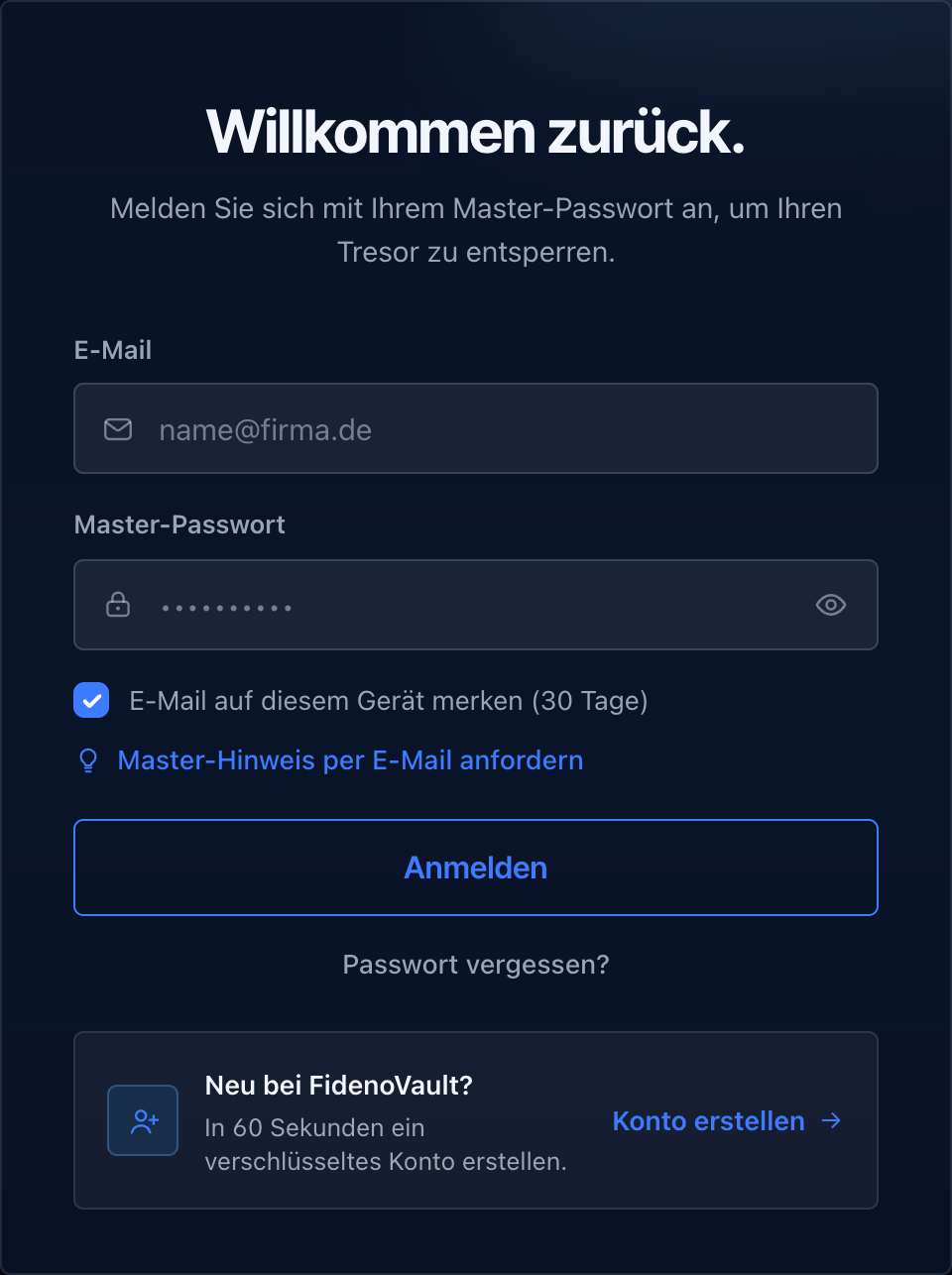
Das Zurücksetzen starten Sie über den Link „Passwort vergessen“ im Anmeldefenster. -
Alternativ: Zurücksetzen per E-Mail
Ohne Recovery-Key bleibt das Zurücksetzen per E-Mail. Sie fordern es im Anmeldefenster an und folgen dem Link, den wir an Ihre hinterlegte Adresse senden.
Lesen Sie vorher den Hinweis im Kasten darunter: Dieser Weg verschafft Ihnen wieder Zugang, aber nicht Ihre bisherigen Einträge.